

写真を動かす方法:AI で画像から動画を作る手順(動きとカメラワークの書き方つき)
画像から動画は、静止した写真やイラストを動かす機能です。人物が振り向く、髪が風になびく、コーヒーから湯気が立つ、カメラがゆっくり寄る。ショート動画の冒頭や商品紹介、AI で作ったイラストのアニメ化によく使われます。
この記事では ReelForge の画像から動画ツールで、画像選びから生成までの手順と、動きを自然に見せる書き方を説明します。
ステップ 1:画像を選ぶ
- 被写体がはっきりしていて小さすぎないこと。人物や商品が画面の 3 分の 1 以上あると動きが安定します。
- 作りたい動画の比率に構図を合わせます。縦のショート動画なら縦の画像を使います。
- 顔ははっきり写っていれば正面でも横顔でも大丈夫です。半分隠れた顔は動くと崩れやすくなります。
- ちょうどいい画像がなければ、先に AI 画像生成 で作ってから動画にできます。
ステップ 2:モデルと長さを選ぶ
1 本は 5 秒か 10 秒で、10 秒は 5 秒の 2 倍のポイントです。モデルは 3 種類あります。
- MiniMax H3 Max Turbo:480p・720p・1080p、5 秒でそれぞれ 40・50・110 ポイント。
- Seedance 2.0 Mini:480p と 720p、5 秒でそれぞれ 60・130 ポイント。
- Seedance 2.5:戦闘やジャンプなど大きな動き向け。5 秒で 480p 100、720p 220 ポイント。有料プランが必要です。
ステップ 3:動きとカメラワークを書く
説明文には「動く部分」だけを書けば十分で、画像全体を説明し直す必要はありません。誰が、どう動き、カメラがどう動くかを書くのが基本です。
ツールには定番のカメラワークが用意されています:プッシュイン、プルアウト、左移動、右移動、ズーム、回り込み、ティルトアップ、固定。自分で書くこともできます。「カメラの強さ」は控えめ・標準・強めの 3 段階で、安定させたいときは控えめを選びます。「プロンプト最適化」をオンにすると、AI が説明文をモデルに伝わりやすい書き方に整えます。
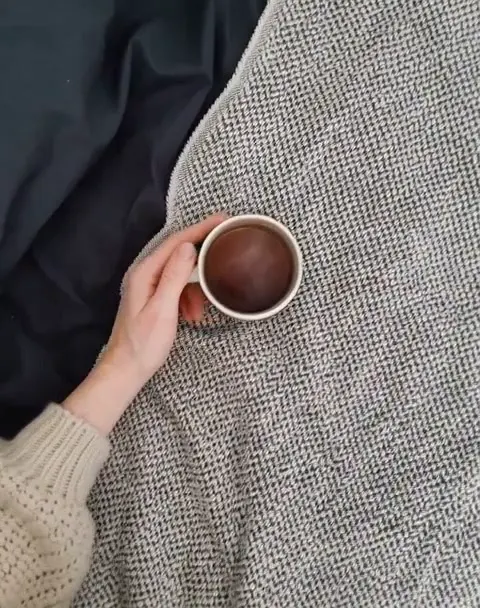
- コーヒーから湯気が立ち、手がカップをゆっくり回し、カメラがゆっくり寄る
- 少女がカメラの方へ振り向き、髪が風になびき、背景のランタンがゆっくり流れていく
- カメラが下から上へティルトして、街全体の夜景が見えてくる
- 商品がテーブルの上でゆっくり回り、左から光がすっと横切る
複数の画像を一つのシーンに
キャラクター、背景、商品を同じ画面に入れたいときは「複数画像合成」を使います。参照画像を 1~4 枚アップロードし、画面の中でどう関わるかを書きます。比率は 16:9・9:16・1:1 から選べます。
モデル:HeyGen(5 秒で 720p 70、1080p 150 ポイント。1080p は縦と横のみ)、MiniMax H3 Max(720p 90、1080p 170 ポイント)、Seedance 2.0 Mini(480p 60、720p 130 ポイント)、有料プラン向けの Seedance 2.5(480p 100、720p 220 ポイント)。
思いどおりにならないとき
- 顔が崩れる:顔がはっきりした画像に替えるか、カメラの強さを控えめにします。
- ほとんど動かない:形容詞だけでなく、具体的な動きとカメラの方向を書きます。
- 動きがごちゃごちゃする:1 本につき主な動きは 1 つにして、ほかは次の 1 本に回します。
- 生成に失敗した場合、ポイントは自動で返却されます。
もっと長い動画を作るには
1 本は最長 10 秒です。複数のカットがある物語を作るなら、AI アニメドラマのワークスペースで各カットを作り、前のカットの最後のコマから次のカットを始めて、最後に 1 本にまとめます。全体の流れは小説をアニメにする方法で解説しています。
実際の作品はコーヒーの動画で見られます。
よくある質問
- 画像から動画は何ポイントかかりますか?
- モデル、解像度、長さで変わります。よく使われる MiniMax H3 Max Turbo の 720p は 5 秒 50、10 秒 100 ポイントで、登録時の 88 ポイントでまず 1 本試せます。
- 自分の写真を使えますか?
- 使えます。使用する権利のある写真を使ってください。ほかの人が写っている場合は本人の同意を得て、有名人の写真は避けてください。
- 無料プランの制限は?
- 無料プランでは 480p と 720p が使えます。1080p と Seedance 2.5 には有料プランが必要です。
- 生成にどのくらいかかりますか?
- たいてい数分で終わり、混雑時は長くなります。ページを離れても続くので、終わったら「マイ作品」で確認できます。
最初の 1 枚を動かしてみましょう
画像をアップロードしてカメラワークを選ぶだけです。