

사진을 움직이게: AI로 이미지를 영상으로 만드는 법(동작·카메라 무빙 쓰는 법 포함)
이미지로 영상 만들기는 멈춰 있는 사진이나 일러스트를 움직이게 하는 기능입니다. 인물이 고개를 돌리고, 머리카락이 바람에 날리고, 커피에서 김이 오르고, 카메라가 천천히 다가갑니다. 숏폼 영상 도입부, 제품 소개, AI로 만든 일러스트를 애니메이션으로 바꿀 때 많이 씁니다.
이 글에서는 ReelForge의 이미지로 영상 만들기 도구로 이미지 선택부터 생성까지의 과정과, 움직임을 자연스럽게 만드는 설명 쓰는 법을 소개합니다.
1단계: 알맞은 이미지 고르기
- 주체가 또렷하고 너무 작지 않아야 합니다. 인물이나 제품이 화면의 3분의 1 이상이면 움직임이 안정적입니다.
- 만들 영상 비율에 구도를 맞추세요. 세로 숏폼이라면 세로 이미지를 씁니다.
- 얼굴은 또렷하면 정면이든 옆모습이든 괜찮습니다. 반쯤 가려진 얼굴은 움직일 때 쉽게 일그러집니다.
- 알맞은 이미지가 없다면 먼저 AI 이미지 생성으로 만든 뒤 영상으로 바꿀 수 있습니다.
2단계: 모델과 길이 고르기
영상은 5초 또는 10초이며 10초는 5초의 두 배 포인트입니다. 모델은 세 가지입니다.
- MiniMax H3 Max Turbo: 480p·720p·1080p, 5초 기준 각각 40·50·110포인트.
- Seedance 2.0 Mini: 480p와 720p, 5초 기준 각각 60·130포인트.
- Seedance 2.5: 싸움이나 점프 같은 큰 동작에 적합하며 5초 기준 480p 100, 720p 220포인트. 유료 요금제가 필요합니다.
3단계: 동작과 카메라 무빙 쓰기
설명에는 "움직이는 부분"만 쓰면 되고, 이미지 전체를 다시 묘사할 필요는 없습니다. 누가, 어떻게 움직이고, 카메라가 어떻게 이동하는지 쓰는 것이 기본입니다.
도구에는 자주 쓰는 카메라 무빙이 준비되어 있습니다: 푸시 인, 풀 아웃, 왼쪽 이동, 오른쪽 이동, 줌, 오빗, 틸트 업, 고정. 직접 쓸 수도 있습니다. "카메라 강도"는 약하게·보통·강하게 세 단계이며, 안정적인 결과를 원하면 약하게를 고르세요. "프롬프트 최적화"를 켜면 AI가 설명을 모델이 더 잘 이해하는 표현으로 다듬어 줍니다.
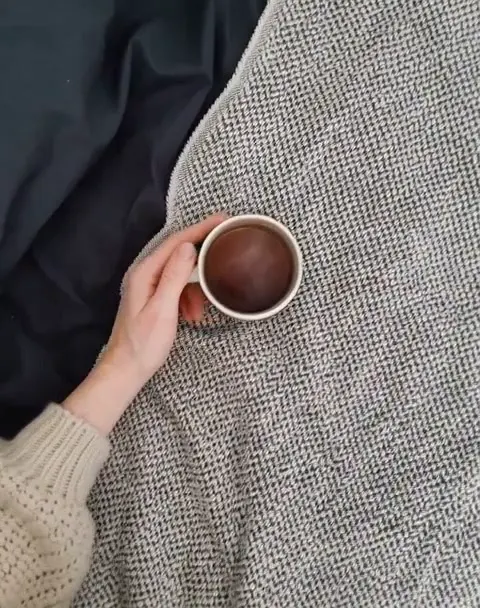
- 커피에서 김이 오르고, 손이 컵을 천천히 돌리고, 카메라가 서서히 다가간다
- 소녀가 카메라 쪽으로 고개를 돌리고, 머리카락이 바람에 날리고, 뒤로 등불이 천천히 지나간다
- 카메라가 아래에서 위로 틸트하며 도시 전체의 야경이 드러난다
- 제품이 테이블 위에서 천천히 돌고, 왼쪽에서 빛이 한 줄기 지나간다
여러 이미지를 한 장면으로
캐릭터, 배경, 제품을 한 화면에 담고 싶다면 "다중 이미지 합성"을 쓰세요. 참고 이미지를 1~4장 올리고 화면 안에서 어떻게 어우러지는지 적으면 됩니다. 비율은 16:9, 9:16, 1:1 중에서 고릅니다.
모델: HeyGen(5초 기준 720p 70, 1080p 150포인트, 1080p는 세로·가로만), MiniMax H3 Max(720p 90, 1080p 170포인트), Seedance 2.0 Mini(480p 60, 720p 130포인트), 유료 요금제용 Seedance 2.5(480p 100, 720p 220포인트).
결과가 기대와 다를 때
- 얼굴이 일그러짐: 얼굴이 더 또렷한 이미지로 바꾸거나 카메라 강도를 약하게로 낮추세요.
- 거의 움직이지 않음: 형용사만 쓰지 말고 구체적인 동작과 카메라 방향을 적으세요.
- 동작이 너무 어지러움: 한 영상에는 주된 동작 하나만 넣고 나머지는 다음 영상으로 넘기세요.
- 생성에 실패하면 포인트는 자동으로 환불됩니다.
더 긴 영상을 만들려면
한 번에 최대 10초입니다. 여러 컷으로 된 이야기를 만들려면 AI 애니 드라마 작업실에서 컷마다 영상을 만들고, 앞 컷의 마지막 프레임에서 다음 컷을 시작한 뒤 하나의 영상으로 내보내면 됩니다. 전체 과정은 소설을 애니메이션으로 만드는 법에 정리했습니다.
실제 작품은 커피 영상에서 볼 수 있습니다.
자주 묻는 질문
- 이미지로 영상 만들기는 몇 포인트인가요?
- 모델, 해상도, 길이에 따라 다릅니다. 가장 많이 쓰는 MiniMax H3 Max Turbo 720p는 5초 50, 10초 100포인트이며, 가입 시 받는 88포인트로 먼저 한 번 해 볼 수 있습니다.
- 내 사진을 써도 되나요?
- 네, 사용할 권리가 있는 사진이라면 됩니다. 다른 사람이 함께 찍혔다면 먼저 동의를 받고, 유명인 사진은 피해 주세요.
- 무료 요금제에는 어떤 제한이 있나요?
- 무료 요금제는 480p와 720p를 쓸 수 있습니다. 1080p와 Seedance 2.5는 유료 요금제가 필요합니다.
- 생성하는 데 얼마나 걸리나요?
- 대부분 몇 분 안에 끝나며, 대기열이 붐비면 더 걸립니다. 페이지를 떠나도 계속 진행되니 끝나면 "내 작품"에서 확인하세요.
첫 번째 사진을 움직여 보세요
이미지를 올리고 카메라 무빙을 고르면 됩니다.