

照片動起來:AI 圖片轉影片教學(附動作與運鏡寫法)
圖片轉影片(也叫圖生視頻)是讓一張靜態的照片或插畫動起來:人物轉頭、頭髮被風吹動、咖啡冒出熱氣、鏡頭慢慢推近。常用在短影音開場、商品展示,或把 AI 生成的插畫變成動畫。
這篇用 ReelForge 的圖片轉影片工具,說明從挑圖到生成的每個步驟,以及讓動作更自然的描述寫法。
步驟一:挑一張適合的圖
- 主體清楚、不要太小:人物或商品佔畫面三分之一以上,動起來比較穩。
- 構圖和想要的影片比例一致:要做直式短影音,就用直式的圖。
- 臉部清楚、正面或側面都可以;被遮住一半的臉容易在動作中變形。
- 沒有合適的圖,可以先用 AI 文生圖 生成一張,再拿來轉影片。
步驟二:選模型和長度
每段影片可以選 5 秒或 10 秒,10 秒的點數是 5 秒的兩倍。目前有三種模型:
- MiniMax H3 Max Turbo:480p、720p、1080p 都有,5 秒分別是 40、50、110 點。
- Seedance 2.0 Mini:480p 和 720p,5 秒分別是 60、130 點。
- Seedance 2.5:適合打鬥、跳躍這類大動作,5 秒 480p 100 點、720p 220 點,需要訂閱方案。
步驟三:寫動作與運鏡
描述只要寫「會動的部分」,不用把整張圖重新形容一次。好的描述通常包含:誰在動、怎麼動、鏡頭怎麼移動。
工具裡有現成的運鏡可以直接選:推進、拉遠、左移、右移、變焦、環繞、上仰、靜態,也可以自己寫。「運鏡強度」有微動、適中、強烈三種,想要穩一點選微動。開啟「Prompt 優化」時,AI 會把你的描述整理成模型更容易理解的寫法。
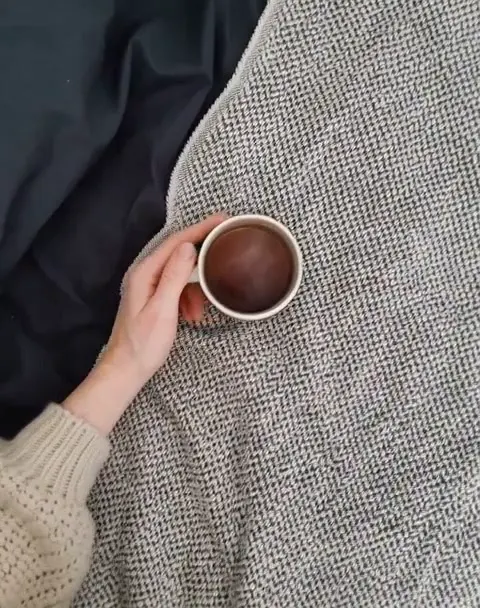
- 咖啡冒出熱氣,手輕輕轉動杯子,鏡頭緩緩推近
- 女孩轉頭看向鏡頭,頭髮被風吹起,背景的燈籠慢慢飄過
- 鏡頭由下往上搖,露出整座城市的夜景
- 商品在桌上緩慢旋轉,一道光從左邊掃過
多張圖合成同一個場景
想把角色、背景、商品放進同一段畫面,可以用「多圖合成」:上傳 1~4 張參考圖,再描述它們在畫面裡怎麼互動。比例可選 16:9、9:16、1:1。
可選模型:HeyGen(720p 5 秒 70 點、1080p 150 點,1080p 只支援直式和橫式)、MiniMax H3 Max(720p 90 點、1080p 170 點)、Seedance 2.0 Mini(480p 60 點、720p 130 點),以及需要訂閱的 Seedance 2.5(480p 100 點、720p 220 點)。
做出來不如預期時
- 臉變形:換一張臉更清楚的圖,或把運鏡強度調成微動。
- 畫面幾乎沒動:描述裡寫出明確的動作和鏡頭方向,不要只寫形容詞。
- 動作太亂:一次只要求一個主要動作,其他的放到下一段。
- 生成失敗時,點數會自動退回。
想做更長的影片
常見問題
- 圖片轉影片要多少點?
- 依模型、解析度和長度而定。最常用的 MiniMax H3 Max Turbo 720p 5 秒是 50 點、10 秒 100 點;註冊送的 88 點就能先試一段。
- 可以用自己的照片嗎?
- 可以。請使用你有權使用的照片;照片裡有其他人時,請先取得對方同意,也請避免使用名人肖像。
- 免費方案有什麼限制?
- 免費方案可以用 480p 和 720p;1080p 和 Seedance 2.5 需要訂閱方案。
- 生成要多久?
- 大多在幾分鐘內完成,排隊人多時會久一點。可以先離開頁面,完成後在「我的作品」查看。
讓你的第一張照片動起來
上傳一張圖,選好運鏡就能生成。